

Shottr:原生轻量的 Mac 滚动长截图、OCR 识别与像素级标注工具
在轻量原生 Mac 应用中快速截图、拼接滚动长页面、OCR 识别文字二维码、测量像素间距并无痕遮盖敏感信息。
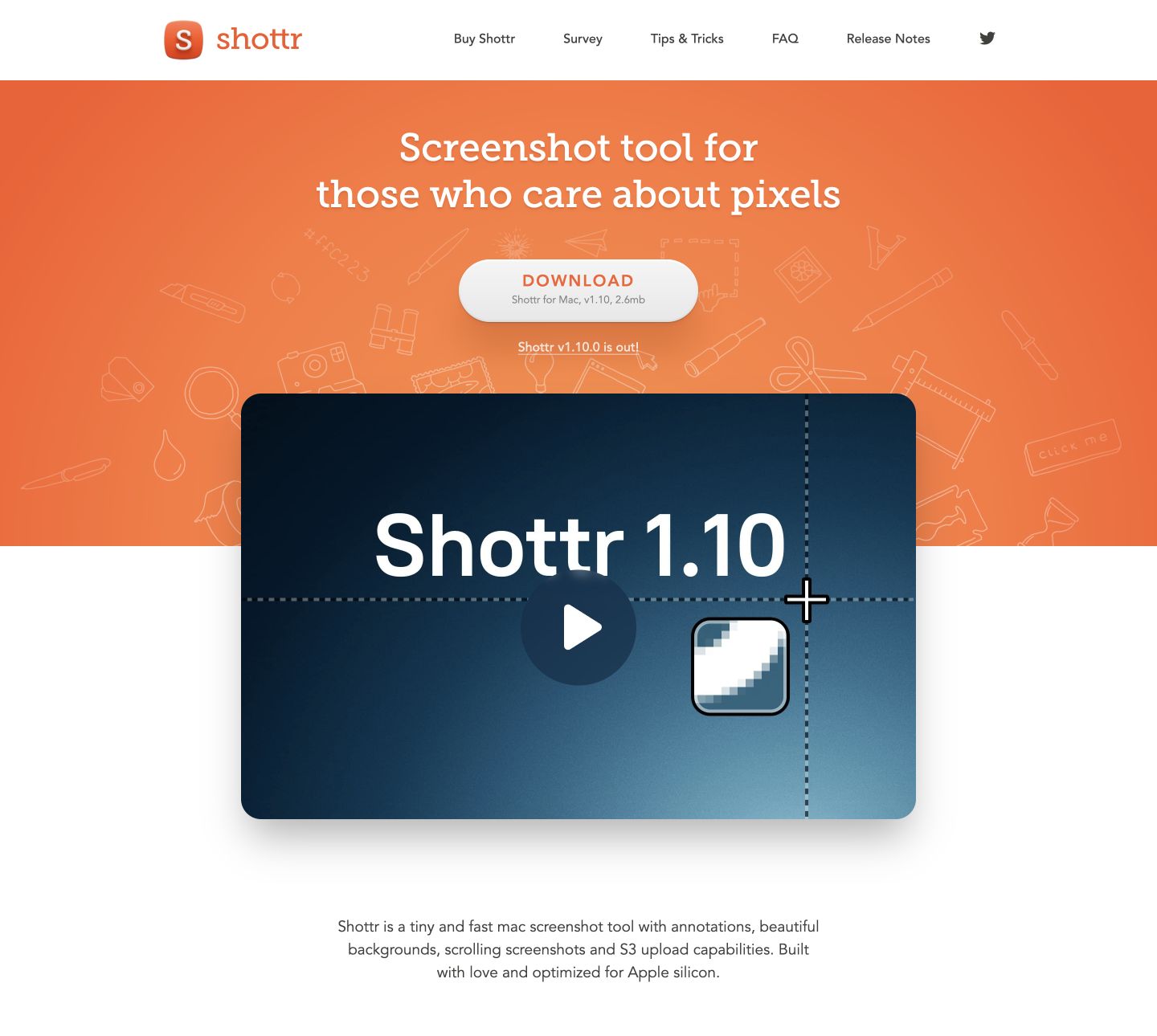
Shottr 是什么?
Shottr(官网 shottr.cc,由 Electric Endeavors LLC 开发)是一款专为 macOS 原生构建的超轻量截图与像素测量工具,安装包仅约 2.6 MB,针对 Apple Silicon 与 Intel 芯片深度优化(约 17 毫秒抓屏、165 毫秒弹出编辑窗)。它将前端开发与设计师高频使用的滚动长截图、区域文字(OCR)与二维码识别、方向键像素标尺、光标取色、置顶无边框贴图、渐变背景美化及无痕抹除文字整合进同一个极速窗口。个人用户可长期免费使用且导出图片不带任何水印(满 30 天后仅偶尔弹出温和升级提醒);12 美元一次性买断的 Basic 授权即可解锁商用权限并覆盖同一用户名下最多 5 台 Mac。
如何在 Mac 上用 Shottr 截长图、识字与量像素
- 从 shottr.cc 下载约 2.6 MB 安装包(或在 macOS 12 及以上终端执行 brew install shottr),首次使用时在系统设置中授予“屏幕录制”与“辅助功能”权限。
- 按下区域、窗口、滚动长截图或 OCR 快捷键;在编辑窗内按方向键直接测量元素像素间距并点击印上尺寸,按 Tab 复制光标处色值,或框选抹除敏感文字。
- 一键复制到剪贴板、按 Cmd+S 自动归档至指定截图目录、固定为桌面置顶悬浮贴图,或添加圆角阴影渐变背景后分享。
滚动长截图、OCR 识字、像素尺与智能抹字功能
Mac 双向滚动长截图与多图拼接
自动向下或向上滚动并无缝拼接长网页、聊天记录与代码对比视图;也可通过工具栏 Add Capture 将多张独立截图合并在同一画布上对比展示。
即时 OCR 文字提取与二维码识别
用快捷键框选视频画面、扫描件或无法选中的界面区域,直接将识别出的文字或二维码链接复制进剪贴板。
方向键像素标尺、放大镜与取色器
支持像数字放大镜一样逐像素缩放(可切换逻辑像素与 Retina 物理像素),按上下左右方向键自动测算元素间距并点击标注尺寸,按 Tab 或 Shift+Tab 快速复制背景或文字色值。
无痕文字擦除、置顶贴图与渐变背景美化
除常规马赛克、箭头、聚光灯外,独有 Text 模式可干净抹去文字而不破坏底色背景;支持无边框置顶悬浮参考图、半透明叠加前后对比图,以及一键套用渐变阴影背景。
Shottr 免费版、12 美元买断版与 Friends Club 对比
窄屏可横向滚动表格;键盘聚焦后用左右方向键查看。
| 版本与规则项 | Free 免费未激活版 | Basic 标准买断版 | Friends Club 支持者版 |
|---|---|---|---|
| 价格与计费模式 | 0 美元(无需绑卡,无订阅) | 一次性买断 12 美元(黑五等促销期曾列 9 美元),非订阅 | 一次性买断 30 美元(购买 Basic 后不支持补差价升级) |
| 导出水印与使用期限 | 无任何导出水印;可长期使用,满 30 天后偶尔弹出升级提醒 | 无水印,永久去除升级弹窗提醒 | 无水印,永久去除升级弹窗提醒 |
| 商业用途与可用电脑数量 | 仅限个人非商业评估使用 | 包含商业使用授权 · 1 位用户最多激活 5 台 Mac(支持开具发票) | 包含商业使用授权 · 1 位用户最多激活 5 台 Mac |
| 在线上传分享与实验功能 | 含全部本地截图/OCR/标注;在线图床与 S3 上传需激活 | 解锁完整功能(含 S3 与在线链接上传) | 完整功能 + 抢先体验实验性新特性与优先邮件支持 |
使用场景
- 在 Mac 上一键截取超长网页、对话记录或长表格,告别手动多张拼图。
- 前端走查还原设计稿时,直接用方向键量出像素间距并印在截图上提交问题单。
- 对外发布教程或工单截图前,用智能文字擦除模式无痕抹去邮箱、密钥或金额数字。
- 在笔记本单屏写代码或对账时,把参考图置顶悬浮在屏幕角落随时对照。
适合谁?
非常适合厌倦臃肿后台与按月订阅、追求极致响应速度的 Mac 开发者、UI 设计师、测试工程师与日常办公用户。个人非商用且不介意 30 天后偶发提醒可直接免费用;职场商用花一次性 12 美元即可覆盖名下最多 5 台 Mac,性价比极高。
选择之前
- 准备什么
- 运行 macOS 12 或更新系统的苹果电脑(旧系统 macOS 10.15/11 可下载 1.9.1 版),并开启系统屏幕录制权限。
- 得到什么
- 无水印的 PNG/JPEG 截图、拼接长图、剪贴板提取文字、带像素尺寸标注的走查图,或激活后可选的在线分享链接。
- 需要确认
- 购买前先确认自己不需要录制视频或 GIF——Shottr 专注静态与滚动截图(不含视频录屏);同时 Basic 与 Friends Club 之间不支持后续补差价升级。
如果除了截图还需要录制屏幕视频/GIF 及自带云空间短链分享,建议对比 CleanShot X(单台 Mac 买断 35 美元);专门制作带平滑光标放大的产品演示视频可看 Screen Studio;偏重社媒配图自动居中留白可对比 Xnapper(注意其免费版带水印);若团队同时使用 Windows 与 Mac,则可查看效率工具分类中的 Snagit。
功能边界与不适合的场景
- 不支持屏幕视频或常规 GIF 录制:为保持 2.6 MB 极速体量,Shottr 不具备录屏与录音功能(仅支持两帧图片前后对比动画)。
- 仅限 macOS 平台:目前没有 Windows、Linux 或 iOS 版本,跨系统办公团队需改选 Snagit 等跨平台工具。
- 满 30 天会有提醒弹窗且商用必须买授权:虽然免费版永不加图片水印,但试用满 30 天后会不定期提示支持开发者,且公司办公商用按条款须购买授权。
- 不支持跨档位补差价升级:官方购买说明明确指出,购买 12 美元 Basic 版后无法按差价升级至 30 美元的 Friends Club。
关于 Shottr 的常见问题
Shottr 真的可以一直免费用吗?免费版导出图片有水印吗?
个人非商业用途可以无限期免费使用,且导出的截图没有任何水印(这一点优于免费版带水印的 Xnapper)。使用满 30 天后软件仅会不定期弹出温和的购买提醒;若用于工作或商业用途,则需购买一次性 12 美元的 Basic 授权。
Shottr 和 CleanShot X 怎么选?差在哪里?
如果你主要截取静态图与滚动长图、量像素间距、OCR 识字或无痕抹字,看重 2.6 MB 极速响应以及“12 美元买断管 5 台 Mac”的高性价比,选 Shottr 最合适;如果你每天还要录屏幕视频/GIF、叠加摄像头画面并一键生成云端分享链接,则选 CleanShot X(单台 Mac 买断 35 美元)。
买一个 Shottr 授权可以在几台 Mac 上激活?
单个 Shottr 授权码(无论是 12 美元 Basic 还是 30 美元 Friends Club)均支持同一位用户在最多 5 台 Mac 电脑上激活使用,一次性买断无需按年续费。
为什么在 Mac 上用 Shottr 截图只截到了空白桌面壁纸?
这是因为 macOS 尚未向当前运行的 Shottr 授予屏幕录制权限(或电脑里存在多个副本导致授权绑错了路径)。前往“系统设置 → 隐私与安全性 → 屏幕录制”勾选 Shottr 并重启应用即可恢复正常窗口捕获。
官方与一手核对来源:Shottr 官网功能、快捷键与常见问题 ↗ · Shottr 买断价格与 5 台设备授权说明 ↗ · 核对于 2026年11月21日
相关网站指南



也有网站想加入 Reemo?
了解收录方式 ↗